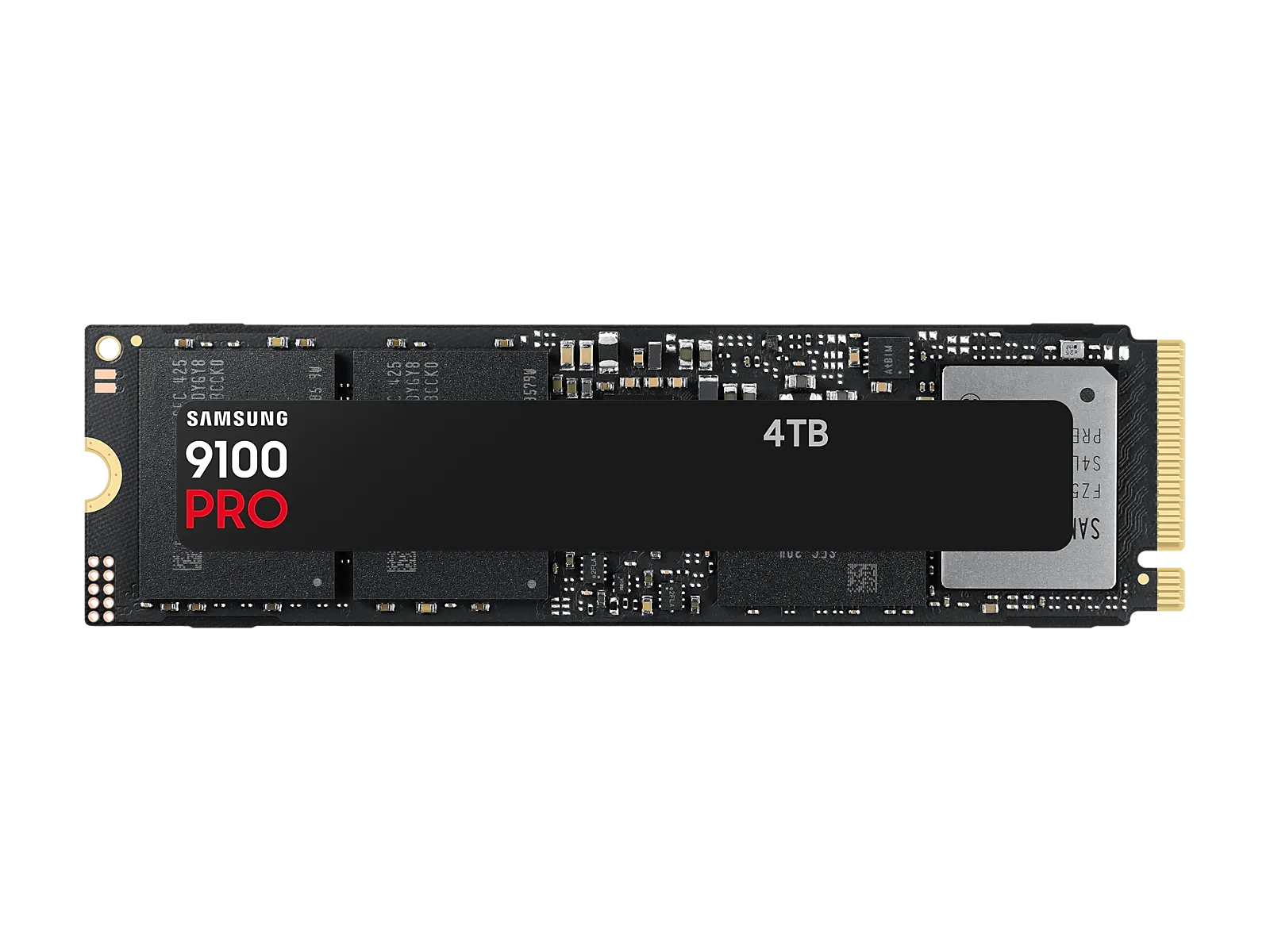
Samsung 9100 PRO 4 TB: warum 2026 eine zweite SSD dazukam
Servus Leute,
der Anlass für diesen Kauf war kein technischer, sondern ein banaler: Die Systemplatte war voll. Ein Terabyte klang 2023 nach reichlich, und 2026 lagen darauf Windows, die Programme und gerade noch drei Spiele.
Also kam eine zweite NVMe dazu — eine Samsung 9100 PRO mit 4 TB. Und weil das Mainboard einen PCIe-5.0-Steckplatz frei hatte, ist es gleich die schnelle Generation geworden.
Was die 9100 PRO überhaupt ist
Eine NVMe-SSD im M.2-Format 2280, angebunden über PCIe 5.0. Samsung gibt 14.800 MB/s beim Lesen und 13.400 MB/s beim Schreiben an — grob das Doppelte dessen, was die PCIe-4.0-Generation schafft.
Bei mir sitzt sie im Steckplatz mit PCIe-5.0-Anbindung meines ASUS ProArt X670E-Creator, unter dessen werkzeuglosem Kühldeckel.
Der eigentliche Hebel: PCIe 5.0 ist vor allem eine Wärmefrage
Das ist der Unterschied zur vorigen Generation, den keine Werbeanzeige betont.
Doppelte Geschwindigkeit heißt doppelter Datendurchsatz auf derselben kleinen Platine, und der entsteht nicht ohne Abwärme. PCIe-5.0-Laufwerke werden deutlich wärmer als PCIe-4.0-Laufwerke. Wird es zu warm, drosseln sie — und zwar genau dann, wenn man die Geschwindigkeit gerade braucht, nämlich beim langen Schreiben großer Dateien.
Daraus folgt eine klare Regel: Eine PCIe-5.0-SSD ohne ordentlichen Kühlkörper ist rausgeworfenes Geld. Entweder das Mainboard bringt einen mit — bei den meisten X670E- und X870E-Boards ist das der Fall — oder man kauft die Fassung mit eigenem Kühler.
Zwei Kühlkörper übereinander sind dagegen keine gute Idee: Der Deckel des Mainboards schließt dann nicht mehr richtig, und der Kontakt zur SSD ist schlechter als ohne. Entweder oder.
Bringen 14.800 MB/s im Alltag etwas?
Ehrlich: selten. Aber wenn, dann deutlich.
Nicht merkbar ist der Unterschied beim Starten von Windows, beim Öffnen von Programmen und bei den allermeisten Spielen. Ein Ladebildschirm hängt an vielen kleinen Zugriffen, und dabei liegen PCIe 4.0 und 5.0 dicht beieinander.
Deutlich merkbar wird es hier:
- Große Dateien von Laufwerk zu Laufwerk schieben. Ein Videoprojekt oder ein Spieleordner mit 150 GB ist der Moment, in dem man den Unterschied auf der Uhr sieht.
- Entpacken großer Archive, wenn Lesen und Schreiben gleichzeitig auf demselben Laufwerk passieren.
- Direct Storage. Die Technik, bei der Spiele Daten unter Umgehung des Prozessors direkt an die Grafikkarte reichen. Noch nutzen sie wenige Titel, aber genau dort zahlt eine schnelle NVMe ein.
Wer heute kauft und nicht regelmäßig mit sehr großen Dateien hantiert, verliert mit einer guten PCIe-4.0-SSD praktisch nichts — und spart Geld.
Warum 4 TB und nicht wieder 1
Weil ich denselben Fehler nicht zweimal machen wollte.
Ein aktuelles Spiel belegt 100 bis 150 GB. Vier Terabyte klingen nach viel und sind ungefähr zwanzig Spiele plus Reserve. Dazu kommt: Eine SSD sollte nicht randvoll laufen, sonst bricht die Schreibgeschwindigkeit ein — rund 15 Prozent frei ist eine gute Faustregel.
Von 4 TB bleiben damit real gut 3,4 TB nutzbarer Platz. Das ist die erste Speicherkonfiguration in diesem Rechner, bei der ich nicht regelmäßig aufräumen muss.
Technische Daten
| Merkmal | Wert |
|---|---|
| Kapazität | 4 TB |
| Bauform | M.2 2280 |
| Anbindung | PCIe 5.0, NVMe |
| Lesen | bis 14.800 MB/s |
| Schreiben | bis 13.400 MB/s |
| Kühlung | Kühlkörper zwingend, vom Mainboard oder als eigene Ausführung |
| Einsatzgebiet laut Samsung | Spiele, Videobearbeitung, KI-Anwendungen |
Herstellerangaben Samsung, Stand: August 2026. Modellbezeichnung MZ-VAP4T0BW. Die Werte sind Spitzenwerte und gelten nicht dauerhaft über die volle Kapazität.
Bevor du kaufst: prüfe, welcher Steckplatz was kann
Der Punkt, an dem viele Aufrüstungen leise misslingen.
Ein Mainboard hat mehrere M.2-Steckplätze, aber nicht alle sind gleich schnell. Meistens hängt genau einer direkt am Prozessor und bietet PCIe 5.0; die übrigen laufen über den Chipsatz mit PCIe 4.0 und teilen sich dort auch noch die Bandbreite mit anderen Anschlüssen.
Steckt man eine PCIe-5.0-SSD in den falschen Steckplatz, funktioniert sie tadellos — nur eben mit halber Geschwindigkeit. Und man merkt es nicht, weil nichts kaputt ist. Deshalb: vor dem Einbau ins Handbuch schauen, danach mit dem Werkzeug des Herstellers nachprüfen, mit welcher Anbindung sie tatsächlich läuft.
Für wen sich das lohnt
Ja, wenn du regelmäßig große Dateien bewegst — Video, Rohdaten, große Spielebibliotheken — und ein Mainboard mit PCIe-5.0-Steckplatz und ordentlichem Kühler hast.
Eher nicht, wenn der Rechner spielt und surft. Dann ist eine gute PCIe-4.0-SSD mit derselben Kapazität die vernünftigere Wahl, und die Differenz steckt man in mehr Speicherplatz.
Genau hinschauen solltest du bei der Kühlung und beim Steckplatz. Beides entscheidet darüber, ob du die Geschwindigkeit bekommst, für die du bezahlt hast.
Mein Fazit
Diese SSD ist das erste Bauteil in diesem Rechner, das ich nicht aus Begeisterung gekauft habe, sondern aus Platznot. Genau deshalb ist mein Urteil nüchtern: Die 4 TB haben mein Problem gelöst, die PCIe-5.0-Geschwindigkeit merke ich im Alltag kaum.
Wenn du vor derselben Entscheidung stehst, würde ich beim Platz nicht sparen und bei der Geschwindigkeit nicht übertreiben. Vier Terabyte PCIe 4.0 wären für die meisten die klügere Bestellung gewesen.
Häufige Fragen
Braucht eine PCIe-5.0-SSD zwingend einen Kühlkörper?
Praktisch ja. Ohne wird sie unter längerer Last so warm, dass sie drosselt — und dann ist die Geschwindigkeit weg, für die man bezahlt hat.
Kann ich den Kühlkörper der SSD und den des Mainboards kombinieren?
Nein. Entweder oder. Zwei Kühlkörper übereinander verhindern den sauberen Kontakt und meist schließt der Deckel des Mainboards nicht mehr.
Merkt man PCIe 5.0 beim Spielen?
Kaum. Ladezeiten hängen an vielen kleinen Zugriffen, und dabei liegen PCIe 4.0 und 5.0 nah beieinander. Der Unterschied zeigt sich beim Verschieben sehr großer Dateien.
Woher weiß ich, ob meine SSD im richtigen Steckplatz sitzt?
Im Handbuch des Mainboards steht, welcher M.2-Steckplatz direkt am Prozessor hängt. Nach dem Einbau lässt sich die tatsächliche Anbindung mit dem Werkzeug des Herstellers prüfen.
Wie viel Platz bleibt von 4 TB übrig?
Nach Formatierung und mit rund 15 Prozent Reserve, die man freilassen sollte, bleiben gut 3,4 TB nutzbar.
Kann ich Windows auf die neue SSD umziehen?
Ja, Samsung liefert dafür ein Werkzeug mit. Sauberer ist eine Neuinstallation, weil dabei auch alter Ballast verschwindet.
Lohnt sich der Umstieg von einer 990 PRO?
Als Ersatz nicht. Als Ergänzung schon: Die schnelle Platte übernimmt die großen Dateien, die vorhandene bleibt Systemplatte.
Das könnte auch passen
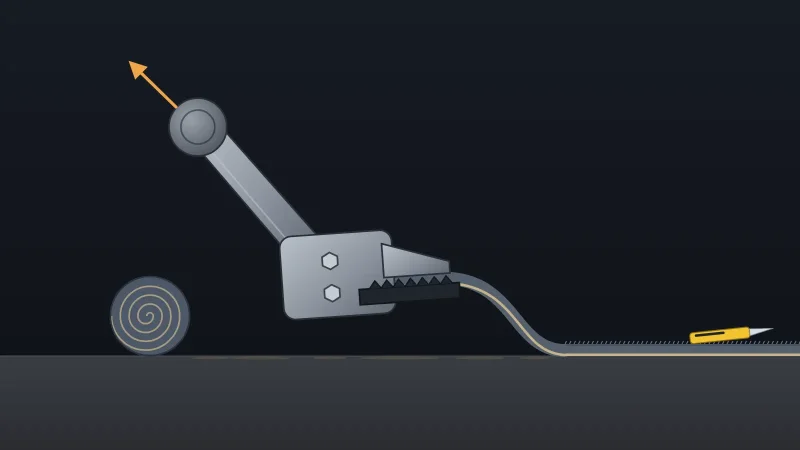
Pangolino Reißklaue: 600 m² Teppich raus, ohne Krämpfe in den Fingern
Die Pangolino Reißklaue ist eine Klemmklaue aus Aluminium-Druckguss, mit der du Teppich und andere Bodenbeläge bis 14 mm Stärke a…
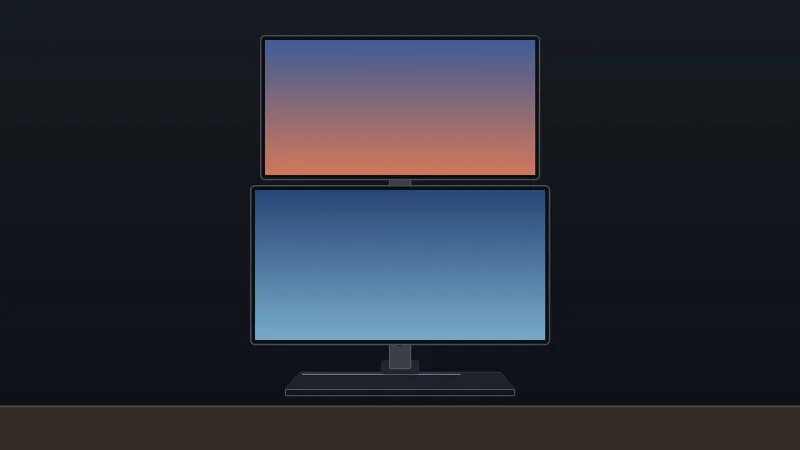
Zwei Monitore übereinander, ohne Klemme und ohne Bohren: der ELIVED EV2012
Der ELIVED EV2012 ist ein freistehender Ständer, der zwei Monitore von 13 bis 32 Zoll übereinander hält. Er steht auf einem Glasf…

beyerdynamic DT 990 PRO: offen, und genau das ist der Haken
Der beyerdynamic DT 990 PRO ist ein offener Studiokopfhörer mit 80 Ohm, Velours-Ohrpolstern und einer Bühne, die geschlossene Kop…