Tesla App - Fahrzeug übertragen / löschen
Inhalt — 10 Abschnitte
- Was du vorher brauchst
- Schritt 1: Produkte verwalten öffnen
- Schritt 2: Die Checkliste vor dem Löschen
- Schritt 3: „Haben Sie das Fahrzeug bereits verkauft?"
- Schritt 4: Individuell statt Drittpartei
- Schritt 5: Die Daten des Käufers
- Schritt 6: Bestätigen
- Schritt 7: Sicherheitscode aus der E-Mail
- Danach
- Häufige Fragen
Servus Leute,
ich habe meinen 2016 gekauften Tesla Model S 85D verkauft und kurz darauf mein aktuelles Model S Plaid auf ein anderes Konto übertragen. Dabei habe ich gelernt, dass es zwei Wege gibt — und dass der eine für den Käufer viel angenehmer ist als der andere.
Überträgst du das Fahrzeug direkt, sieht es der Käufer innerhalb von Sekunden in seiner App. Löschst du es nur, muss er Tesla erst nachweisen, dass ihm der Wagen gehört. Das kann drei bis fünf Werktage dauern.
Hier steht Schritt für Schritt, wie der erste Weg geht.
Was du vorher brauchst
- Die Tesla App in einer aktuellen Fassung
- Dein eigenes Tesla-Konto
- Ein Tesla-Konto des Käufers — und zwar der exakte Vor- und Nachname sowie die E-Mail-Adresse, die dort hinterlegt sind
- Alle offenen Beträge gegenüber Tesla beglichen
- Das Fahrzeug aus einem eventuellen Tesla-Versicherungsvertrag genommen
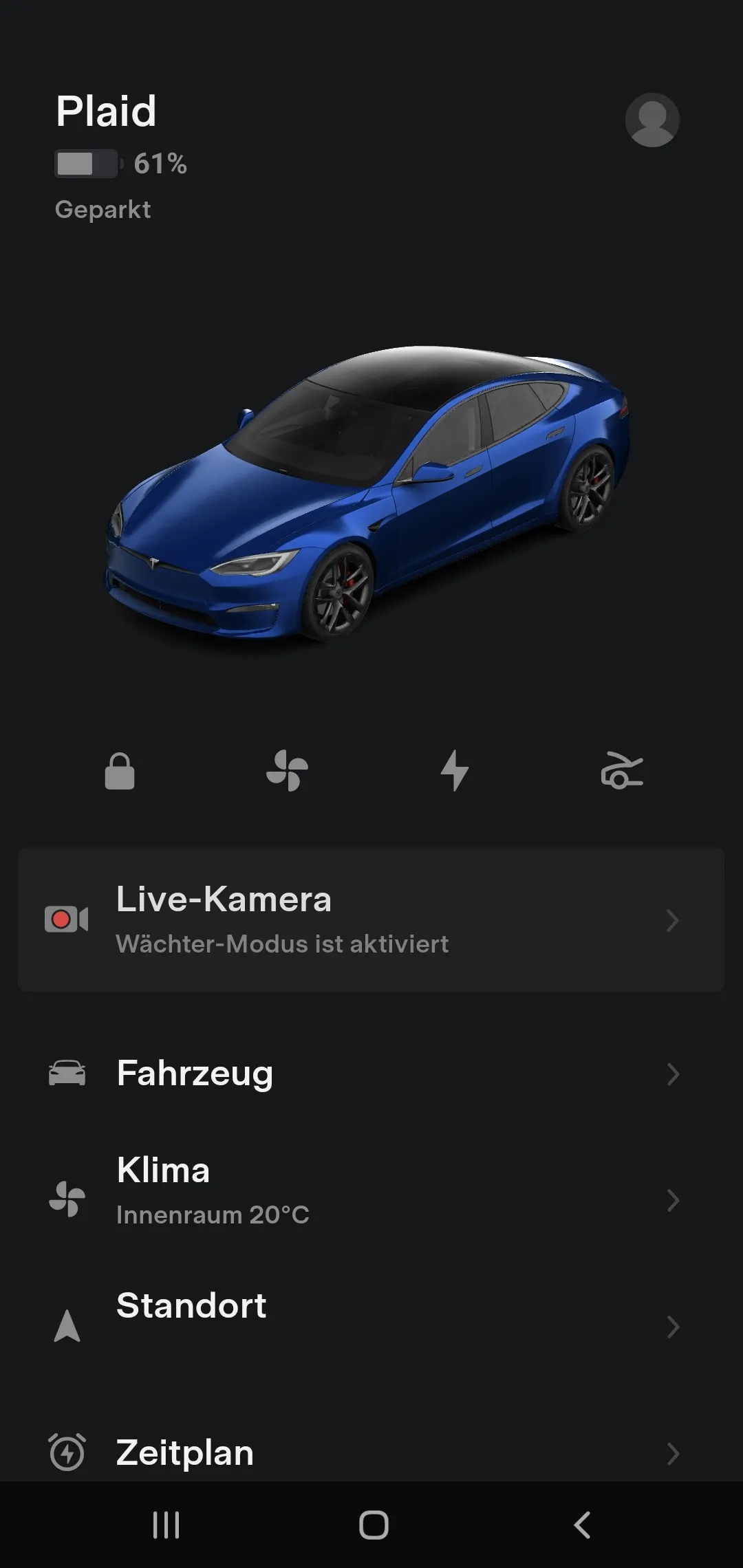
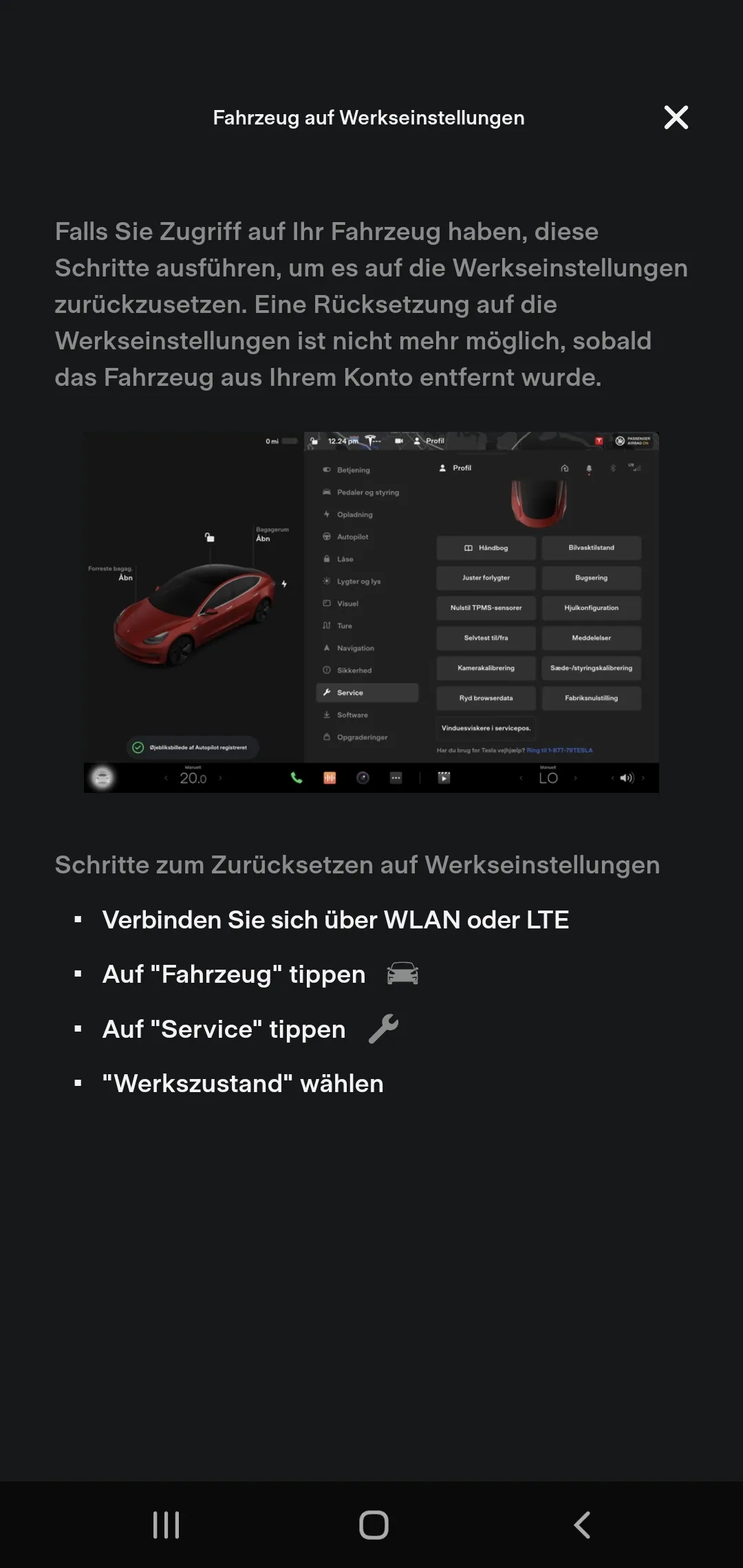
Aus Sicherheitsgründen solltest du das Fahrzeug außerdem auf Werkseinstellungen zurücksetzen, bevor du es aus dem Konto entfernst. Danach geht es nicht mehr.
Schritt 1: Produkte verwalten öffnen
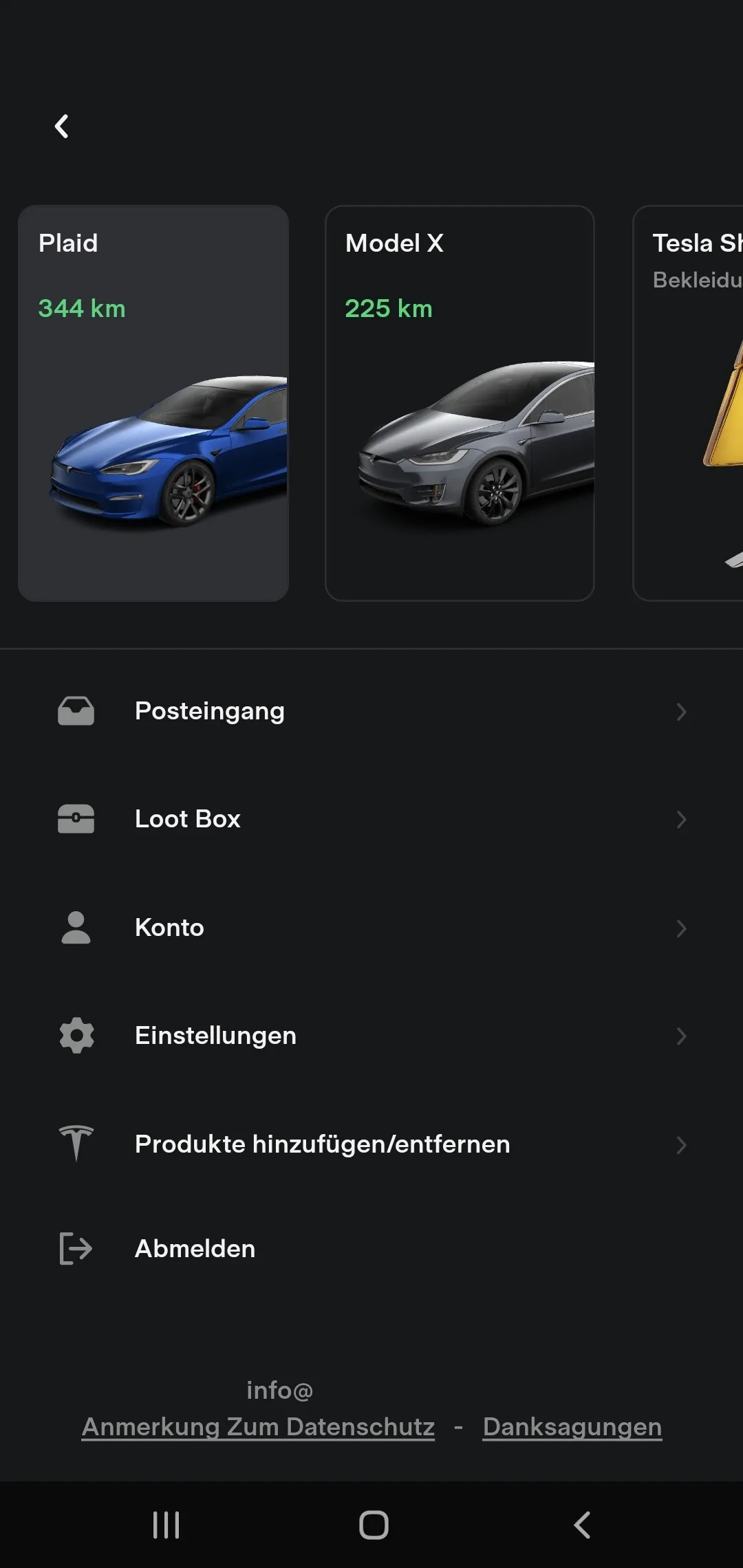
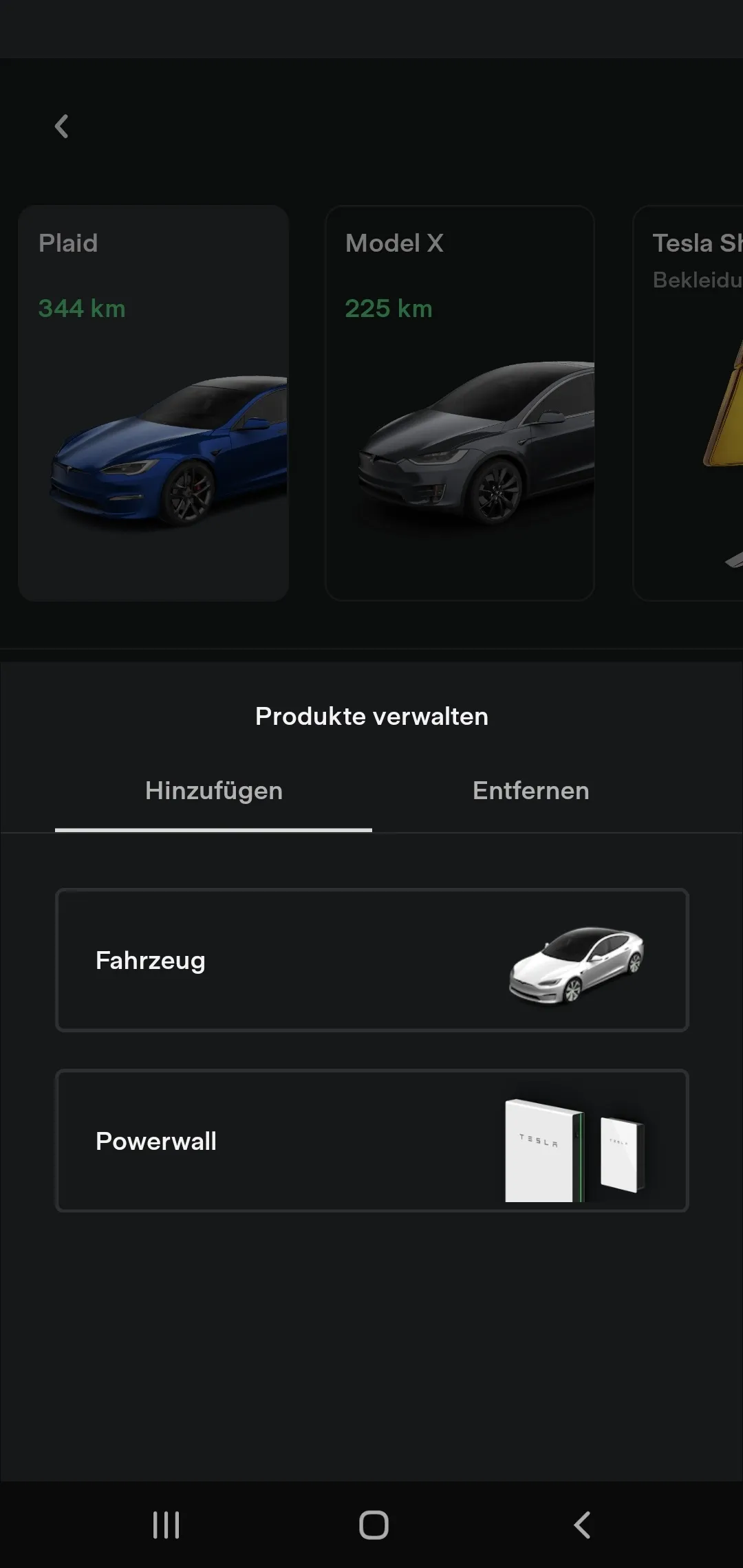
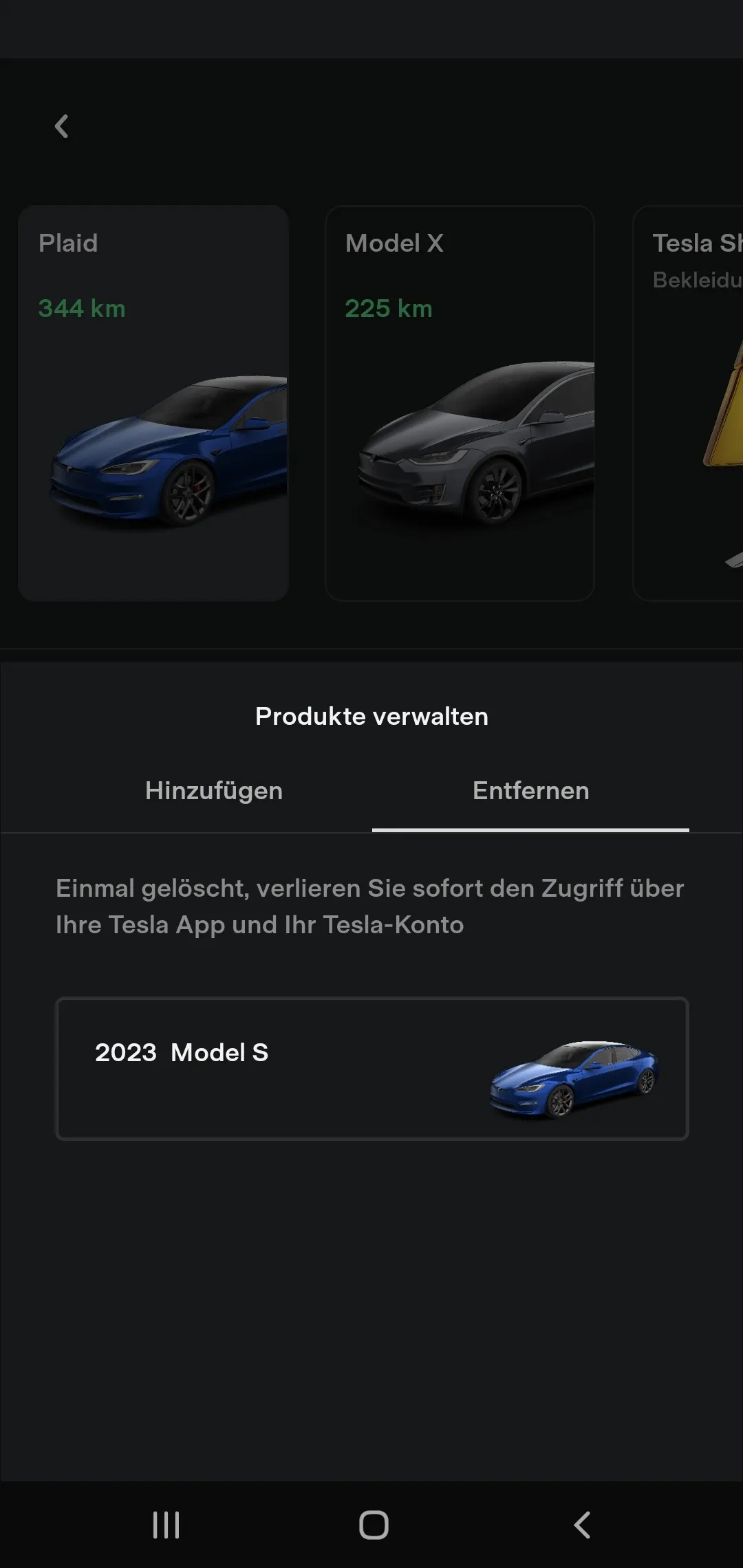
Tesla App des Verkäufers öffnen, oben rechts auf das eigene Profil tippen, nach unten scrollen und Produkte hinzufügen/entfernen wählen. Dort auf den Reiter Entfernen wechseln und das Fahrzeug antippen.
Schritt 2: Die Checkliste vor dem Löschen
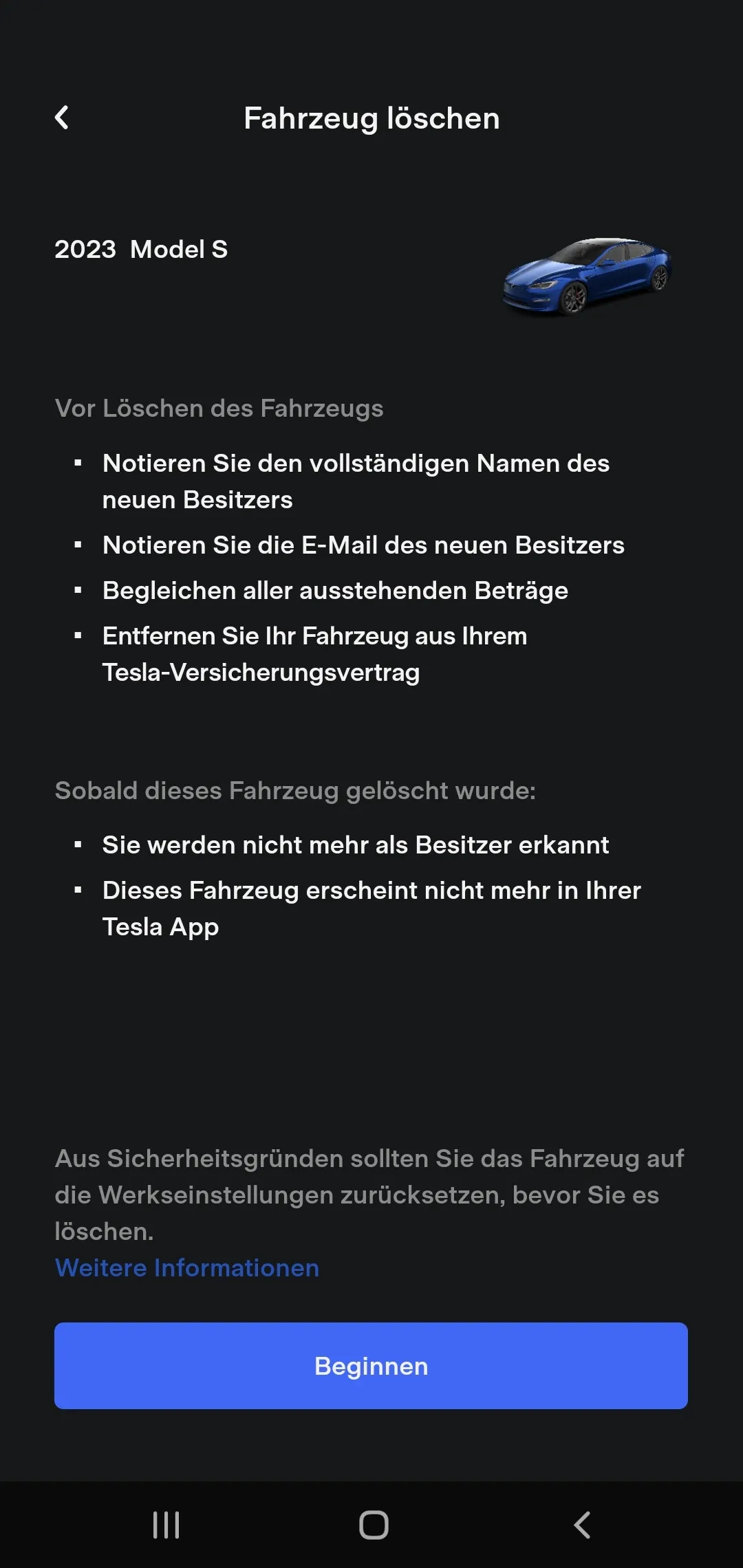
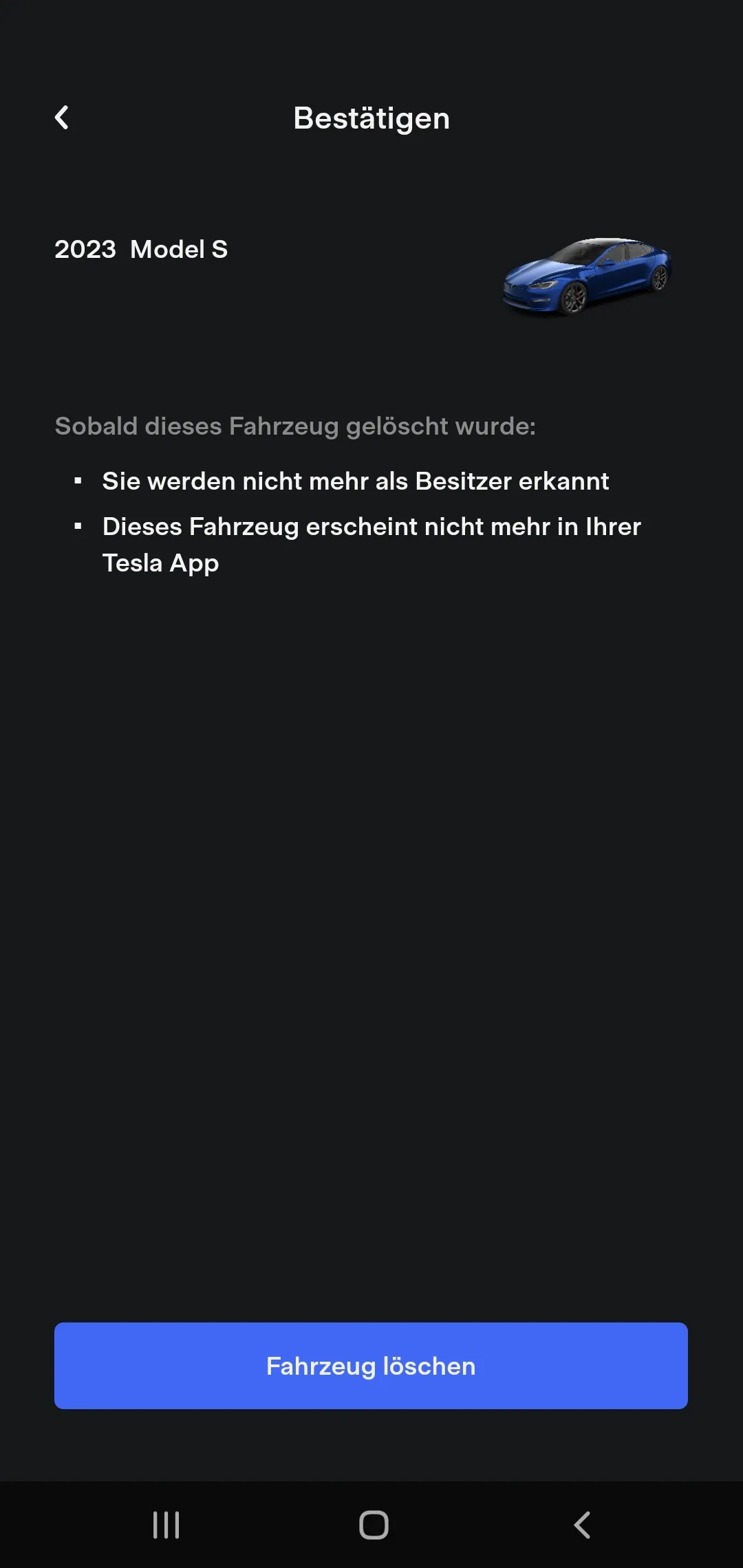
Die App zeigt jetzt zusammengefasst, was vorher erledigt sein muss: Namen und E-Mail des neuen Besitzers notieren, offene Beträge begleichen, Fahrzeug aus dem Versicherungsvertrag nehmen. Darunter steht, was danach gilt — du wirst nicht mehr als Besitzer erkannt, und das Fahrzeug verschwindet aus deiner App.
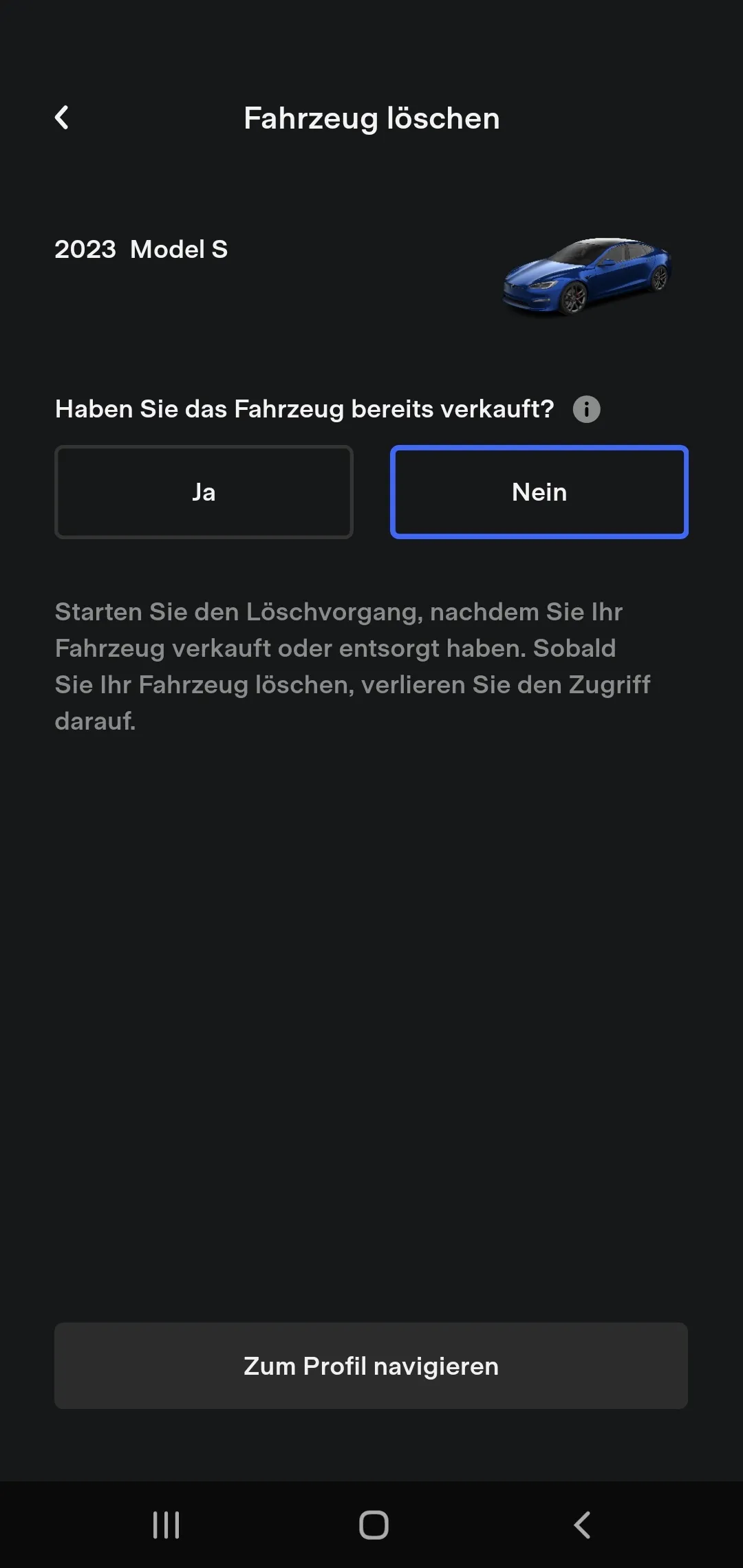
Schritt 3: „Haben Sie das Fahrzeug bereits verkauft?"
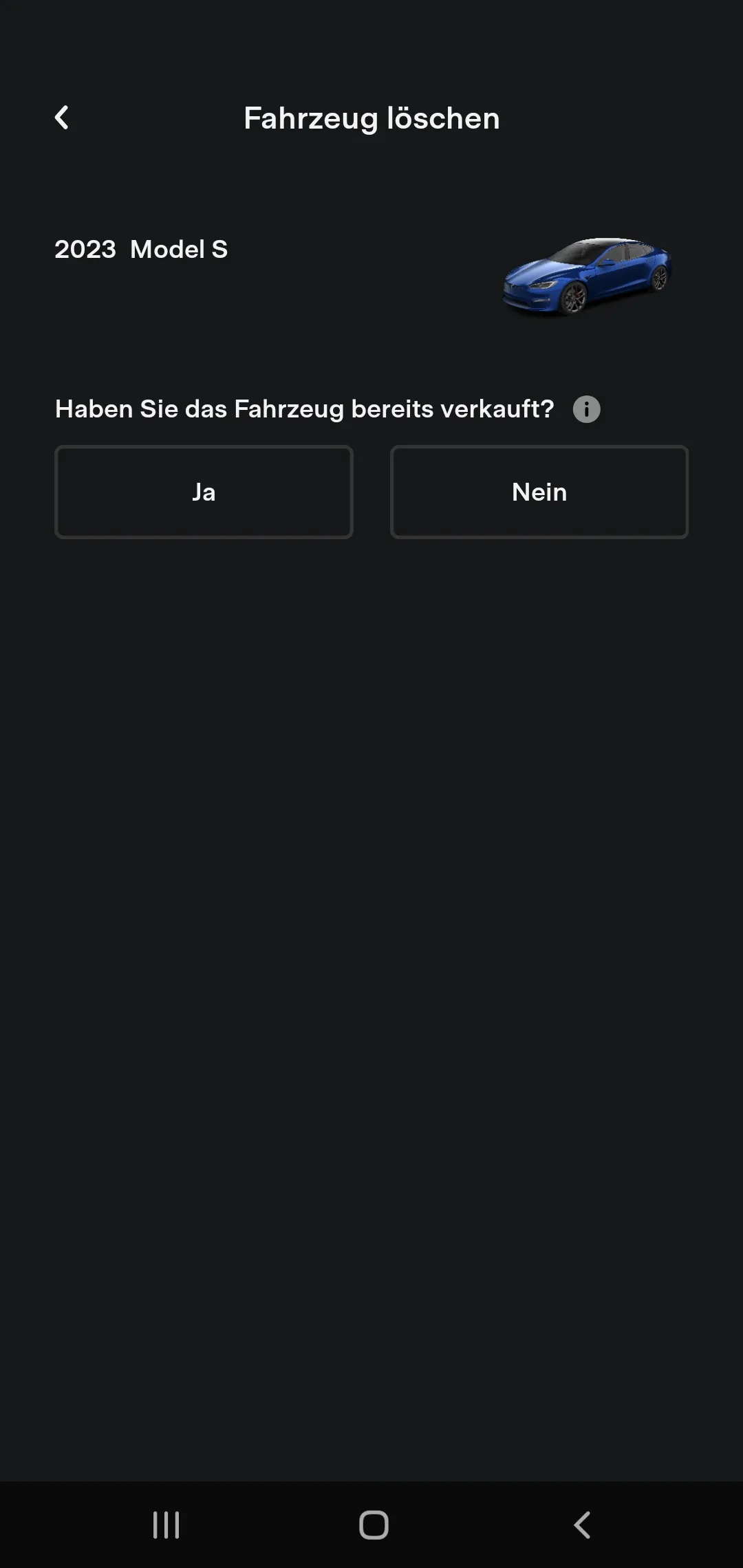
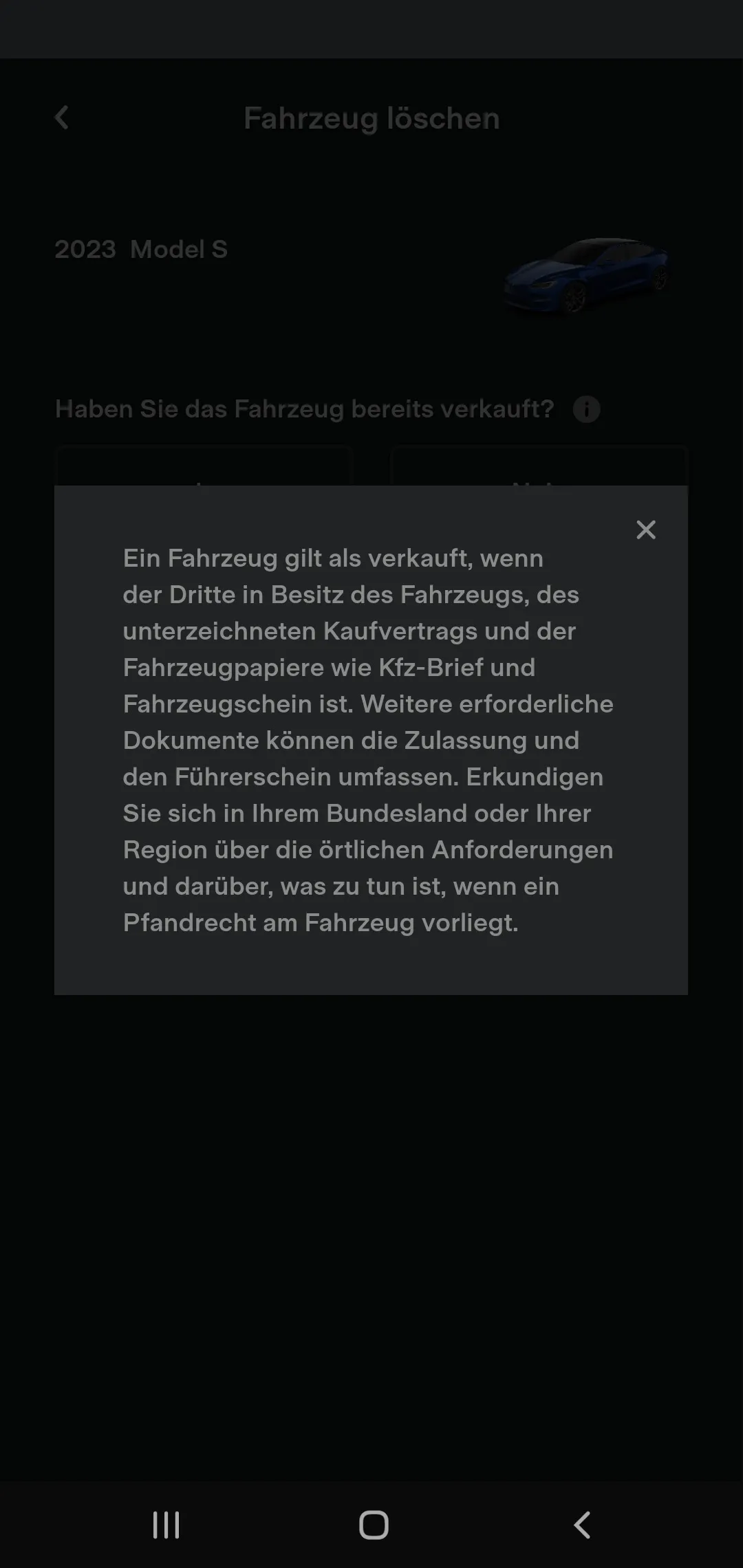
Hier kommt die erste Weiche. Ein Fahrzeug gilt als verkauft, wenn ein unterschriebener Kaufvertrag vorliegt und der Dritte Fahrzeug und Papiere hat.
- Nein führt nur zum Hinweis, den Vorgang erst nach dem Verkauf zu starten.
- Ja bringt dich weiter.
Schritt 4: Individuell statt Drittpartei
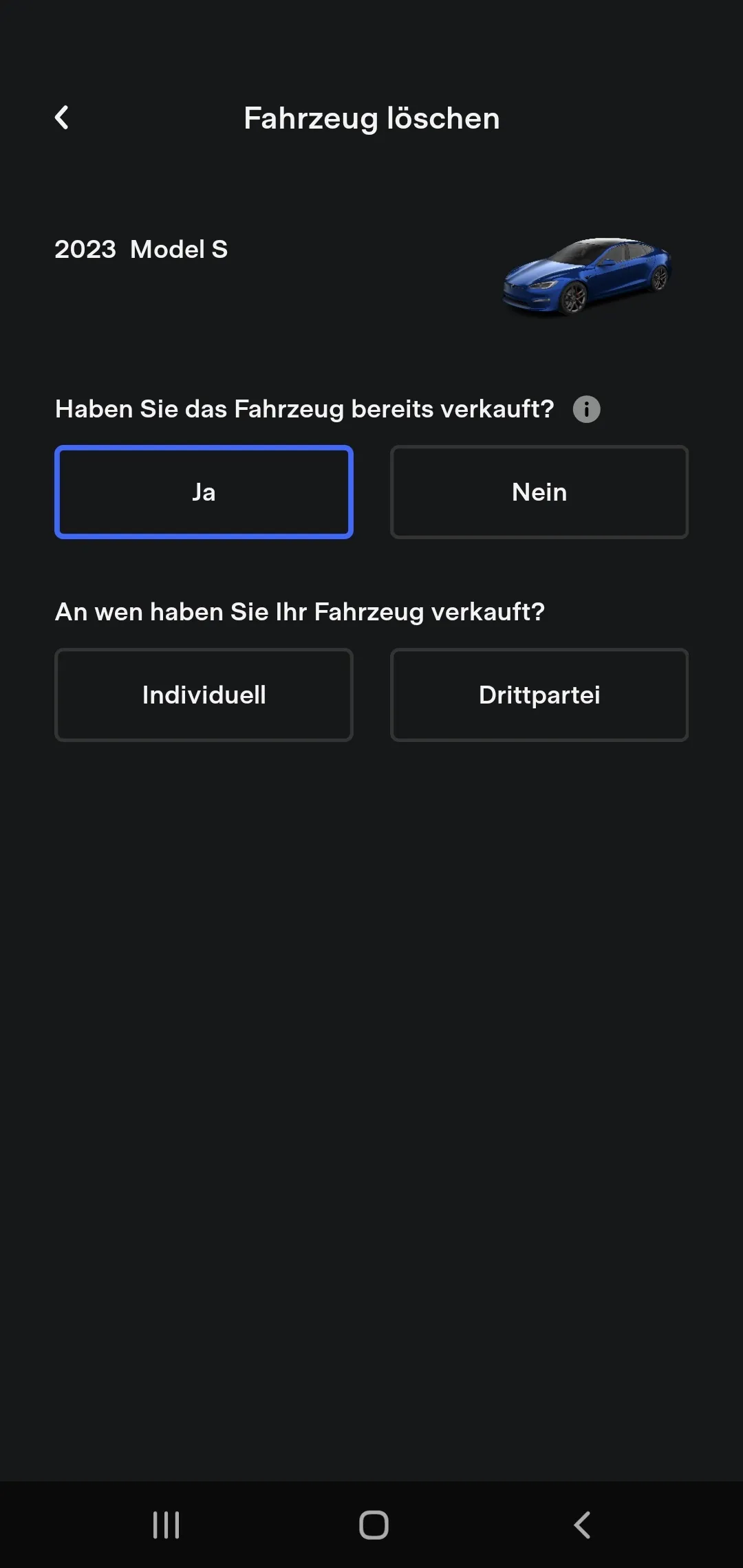
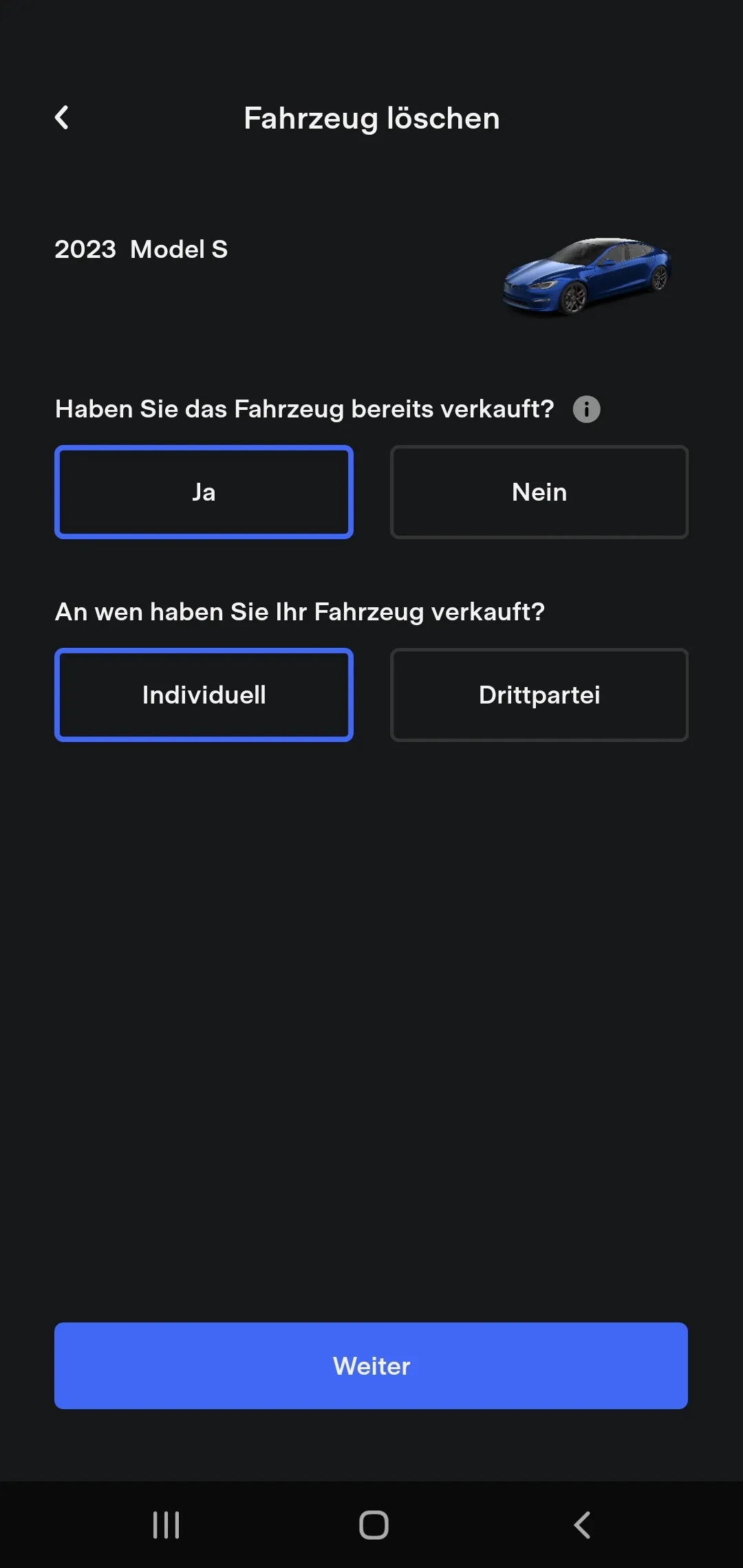
Die zweite Weiche, und die entscheidende: An wen haben Sie Ihr Fahrzeug verkauft?
- Individuell — hier kannst du den neuen Besitzer eintragen. Das ist der Weg, den du willst.
- Drittpartei — dabei wird das Fahrzeug nur gelöscht, ein neuer Besitzer lässt sich nicht angeben.

Schritt 5: Die Daten des Käufers
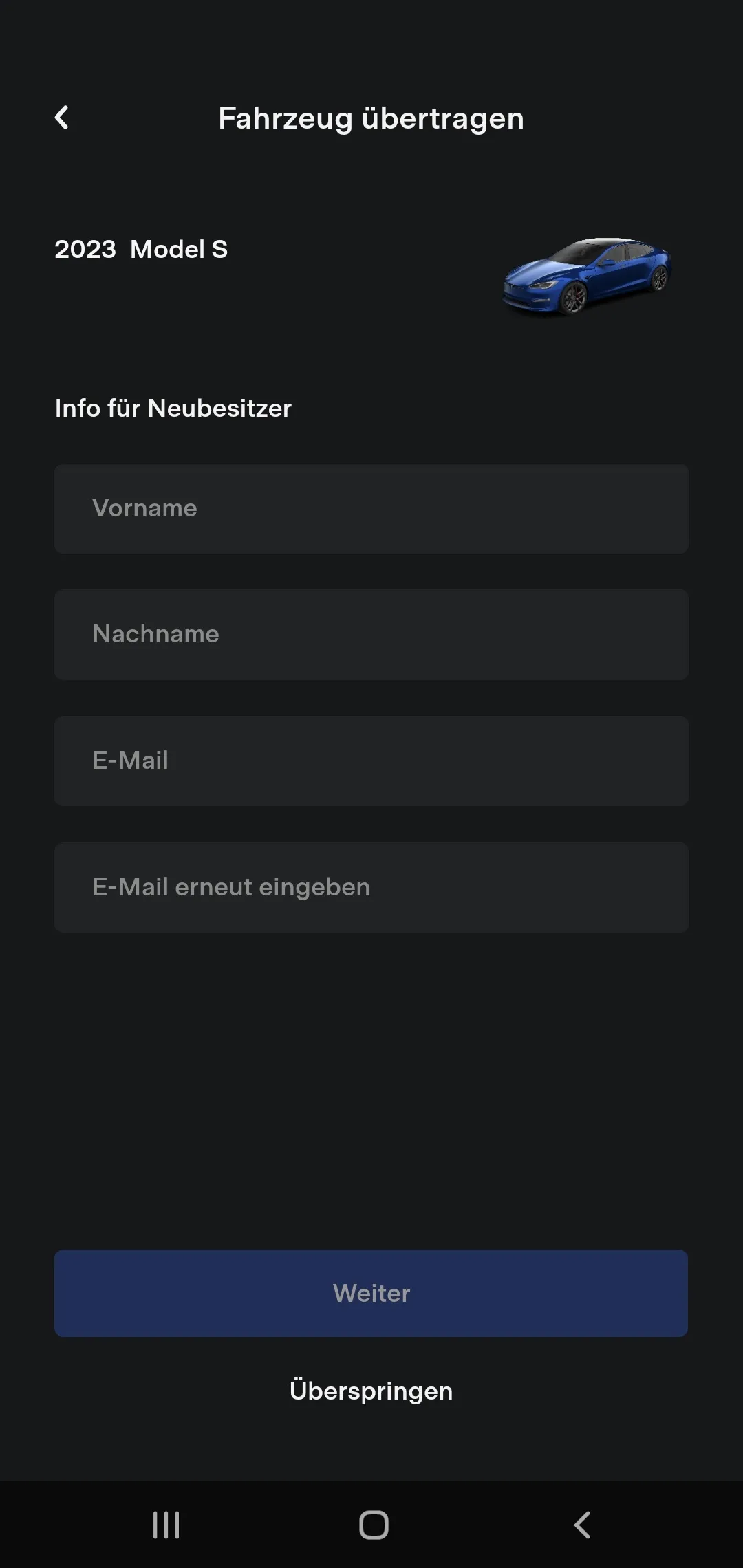
Jetzt trägst du Vorname, Nachname und E-Mail-Adresse des Käufers ein, die E-Mail zur Sicherheit zweimal. Wichtig: Die Angaben müssen exakt denen seines Tesla-Kontos entsprechen. Ein abweichender Zweitname oder eine andere E-Mail-Adresse als die im Konto hinterlegte, und die Übertragung läuft ins Leere.
Schritt 6: Bestätigen
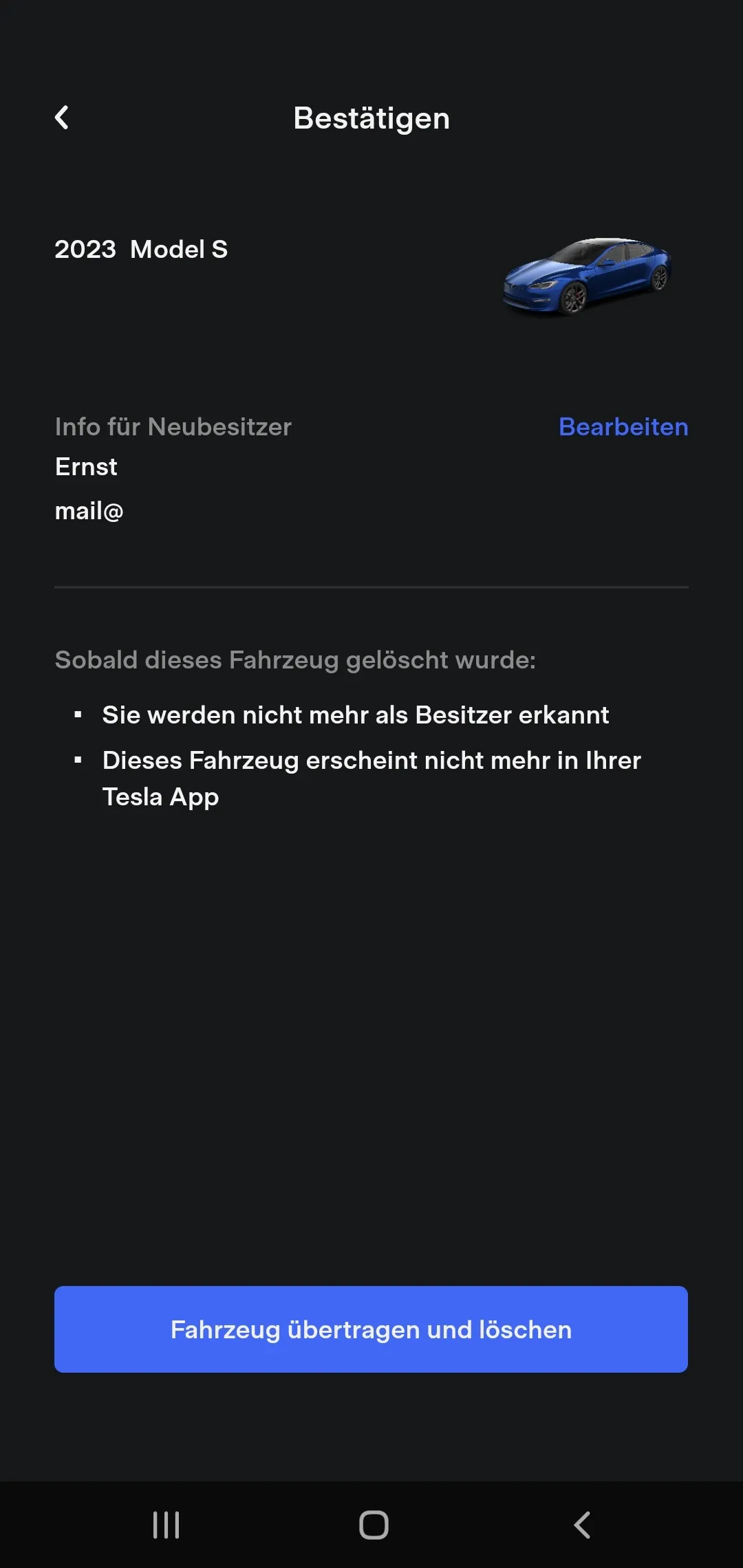
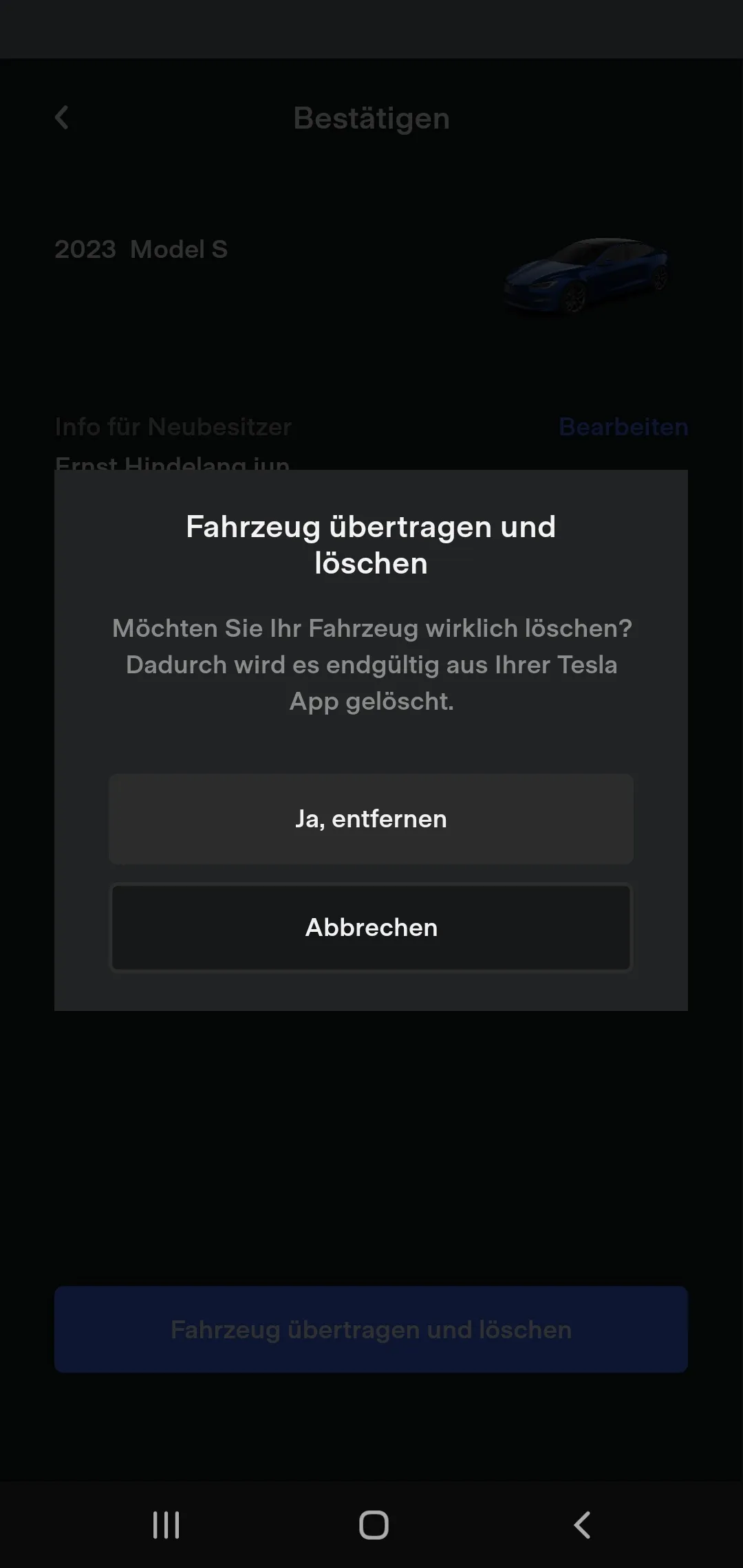
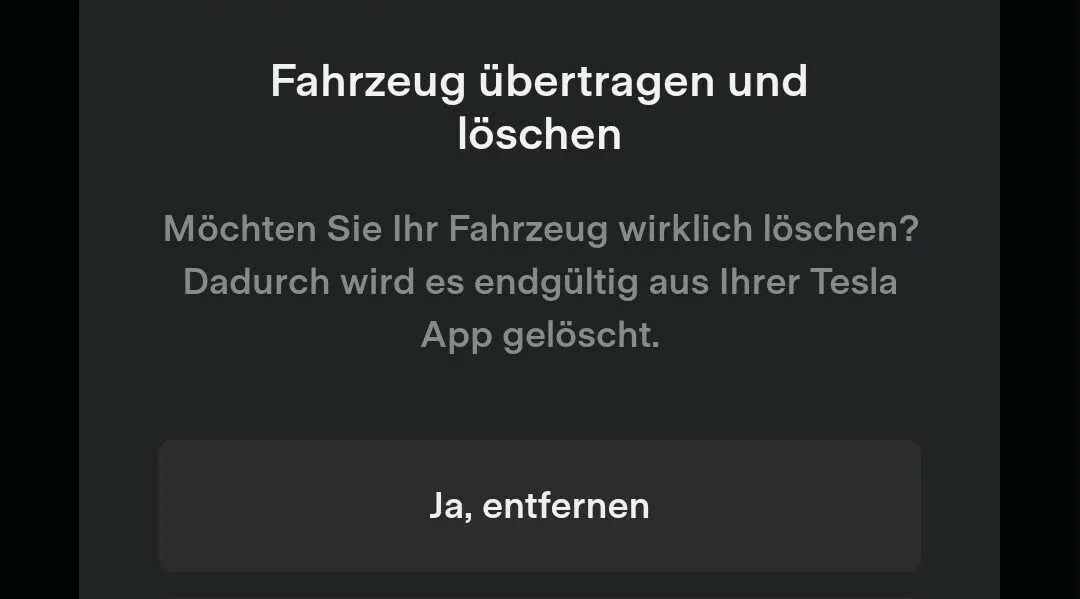
Es folgt eine Übersicht mit den eingetragenen Daten. Die prüfst du in Ruhe — hier lässt sich noch Bearbeiten. Danach: Fahrzeug übertragen und löschen, und eine letzte Rückfrage bestätigen.
Schritt 7: Sicherheitscode aus der E-Mail
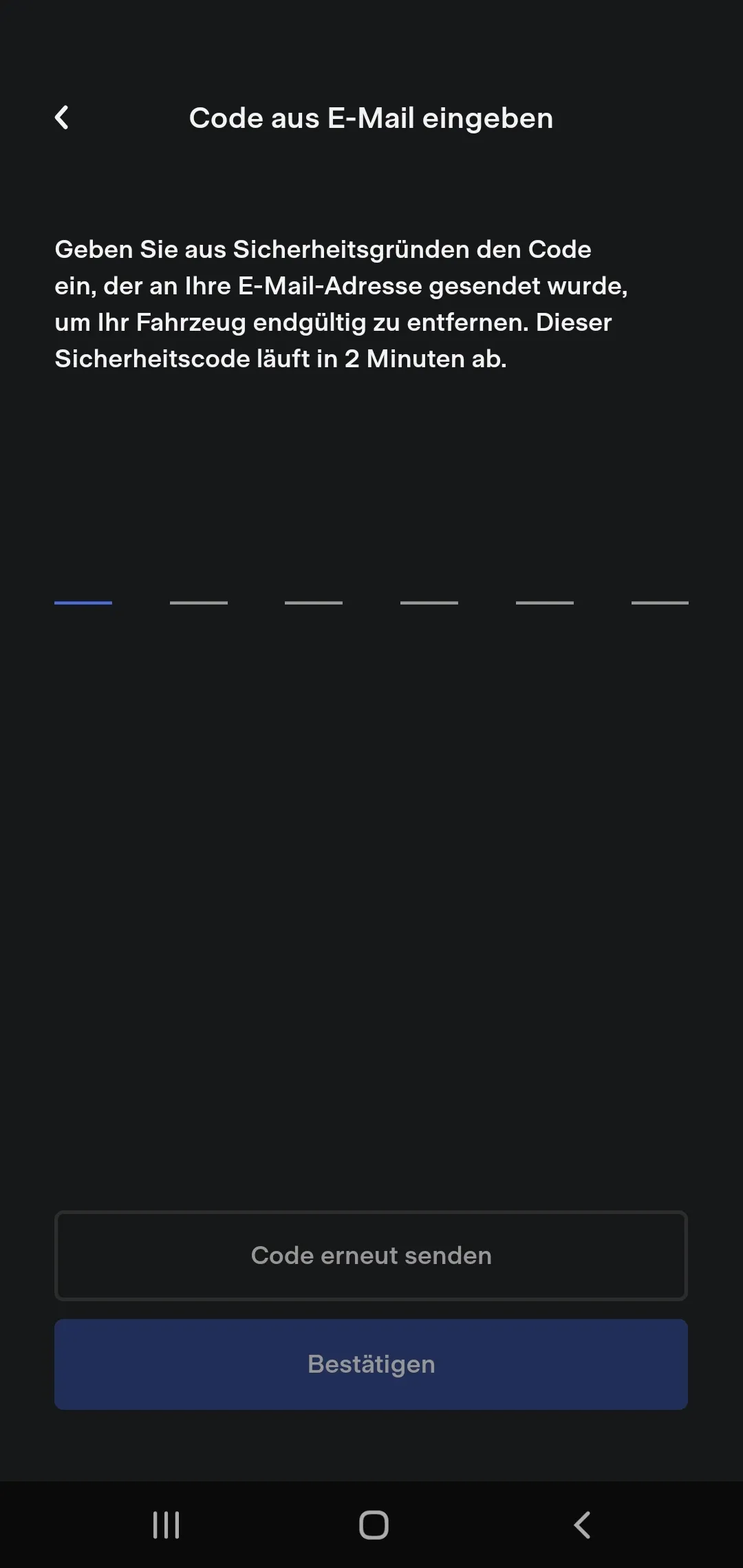
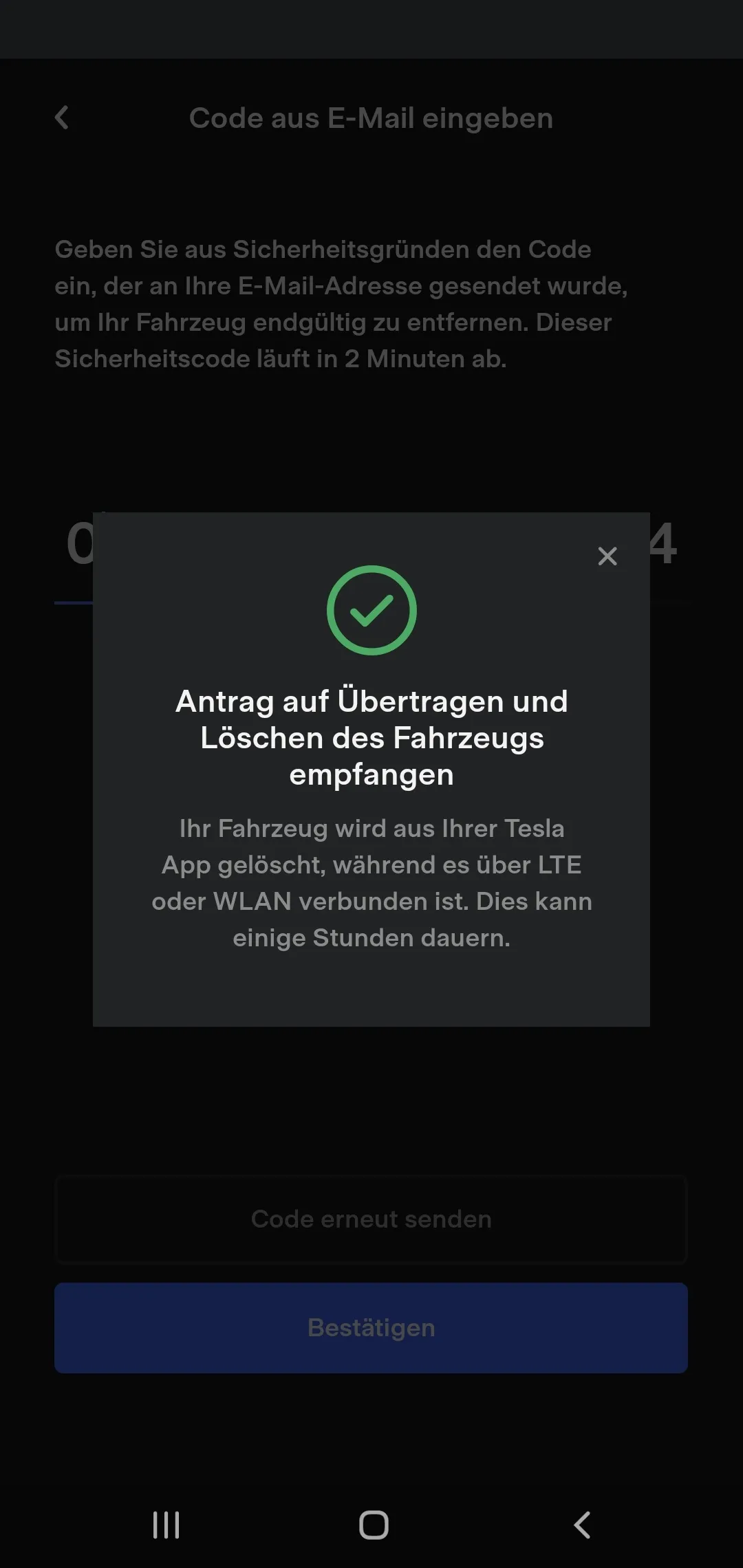
Tesla schickt einen Code an deine hinterlegte E-Mail-Adresse. Der gilt nur zwei Minuten — also vorher das Postfach offen haben. Code eintragen, bestätigen, fertig.
Danach erscheint die Meldung, dass der Antrag auf Übertragung und Löschung eingegangen ist. Das Fahrzeug wird aus deiner App entfernt, sobald es über LTE oder WLAN verbunden ist; das kann einige Stunden dauern.
Danach
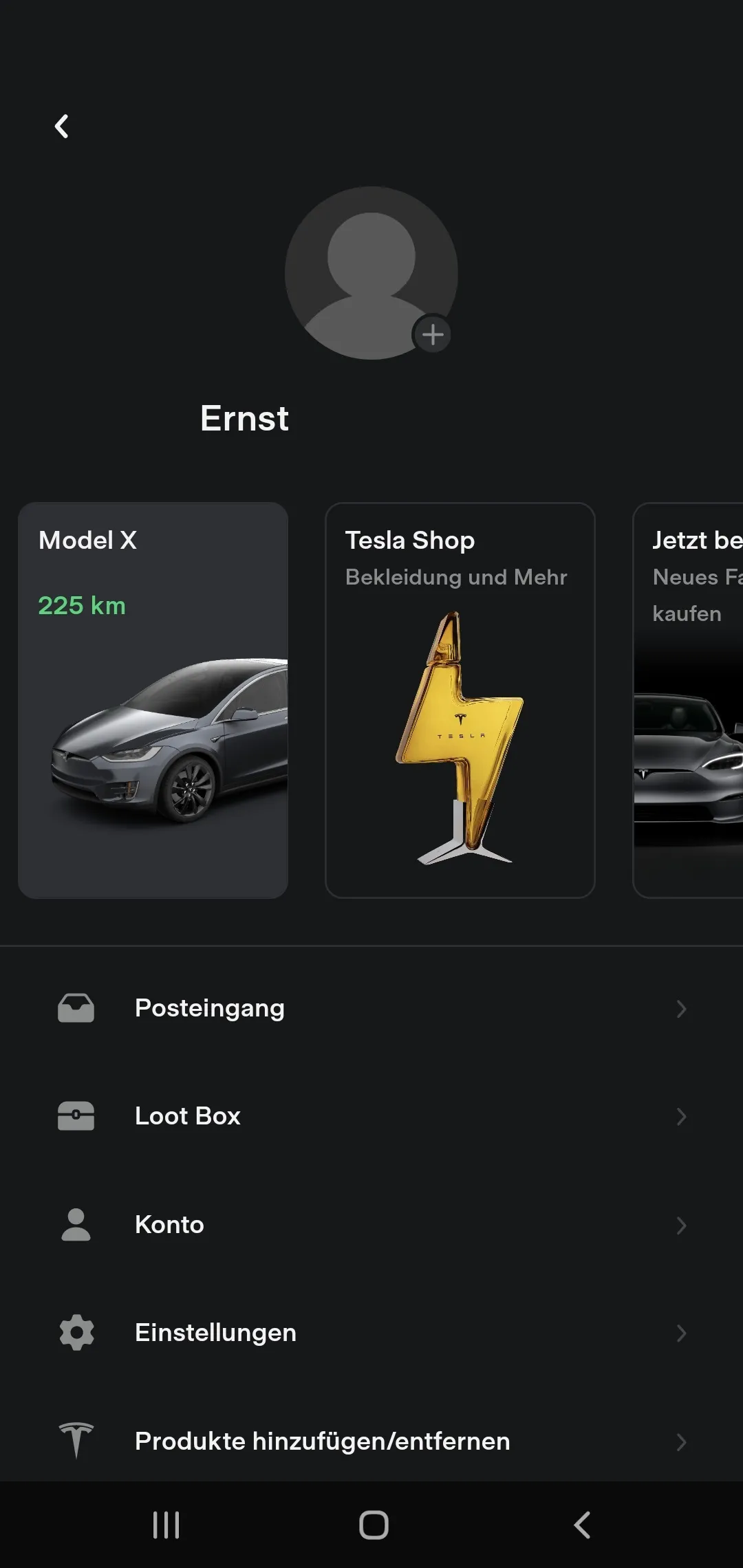
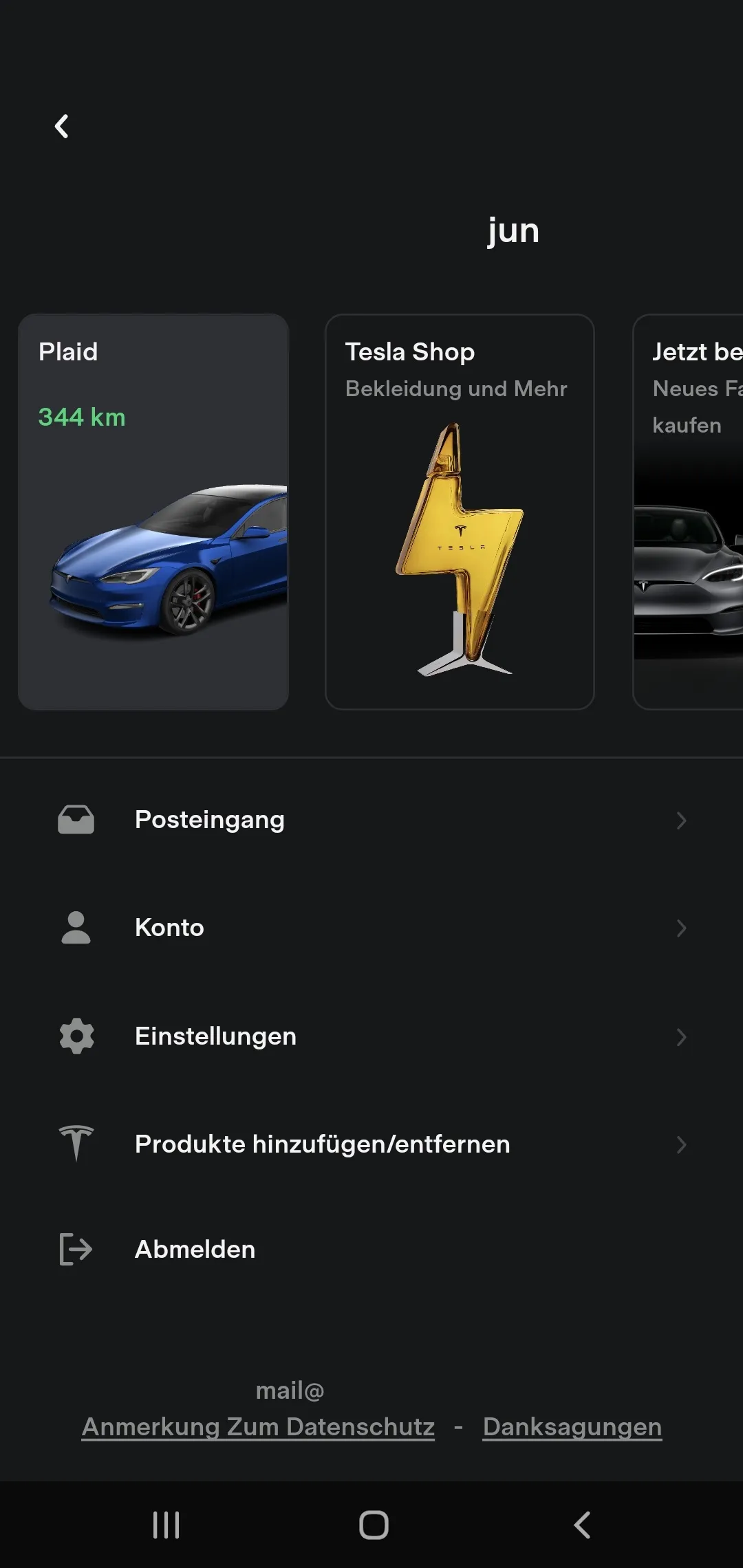
Starte die App einmal neu. Beim Verkäufer ist das Fahrzeug verschwunden, beim Käufer ist es da. Beide bekommen zusätzlich eine E-Mail über die Übertragung.
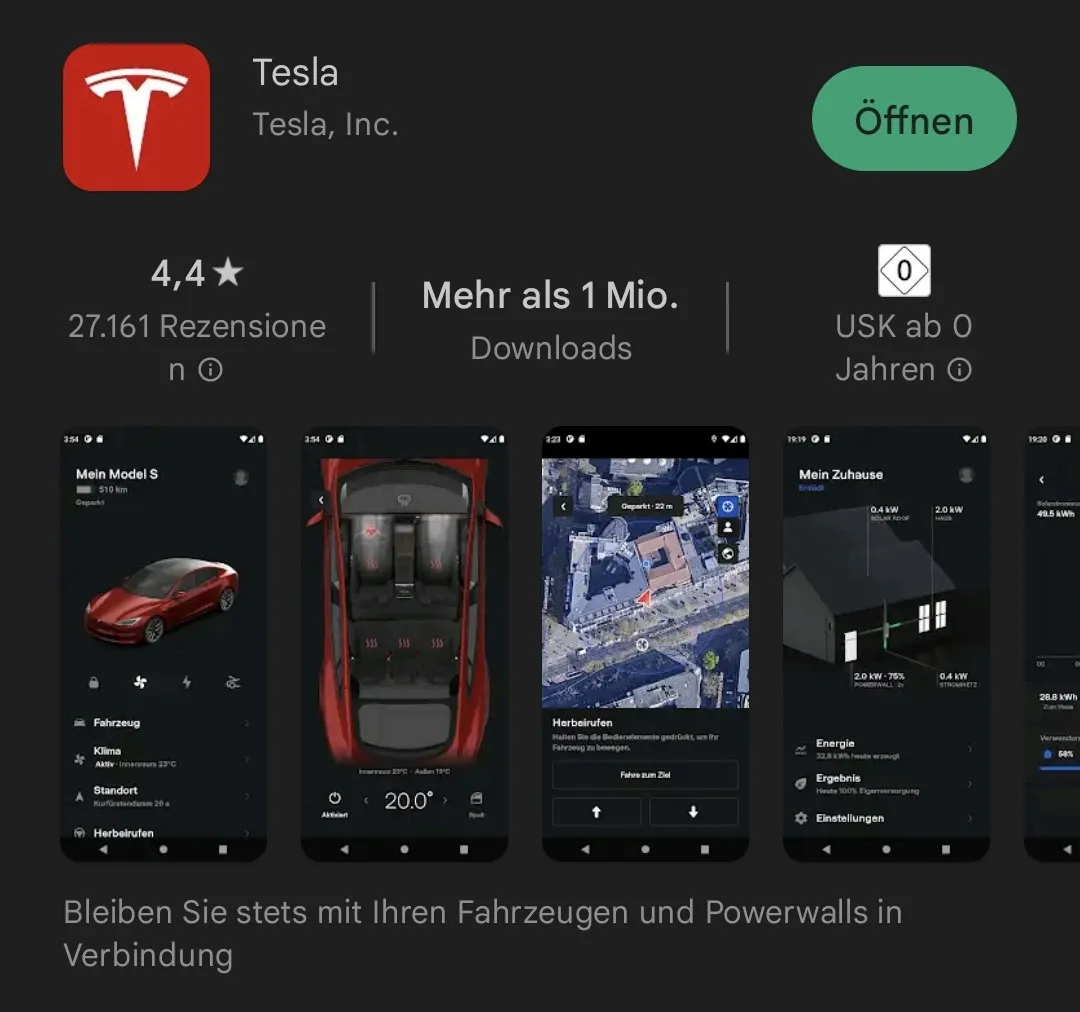
Die offizielle Beschreibung von Tesla steht unter Fahrzeuge in der Tesla App hinzufügen oder entfernen.
Bildschirmfotos: eigene Aufnahmen aus der Tesla App, Dezember 2022. Der Ablauf kann sich mit neueren App-Fassungen im Detail geändert haben.
Häufige Fragen
Wie übertrage ich meinen Tesla nach dem Verkauf auf den Käufer?
In der Tesla App über Profil, dann Produkte hinzufügen/entfernen, Reiter Entfernen, Fahrzeug wählen. Dort angeben, dass es verkauft wurde, Individuell wählen und Name und E-Mail des Käufers eintragen. Nach dem Code aus der E-Mail ist es erledigt.
Was ist der Unterschied zwischen Übertragen und Löschen?
Beim Übertragen landet das Fahrzeug in Sekunden in der App des Käufers. Beim bloßen Löschen muss der neue Besitzer Tesla erst den Kauf nachweisen — das dauert unter Umständen drei bis fünf Werktage.
Was passiert, wenn der Käufer noch kein Tesla-Konto hat?
Dann kann er nicht als Empfänger eingetragen werden. Er sollte sich vor der Übergabe ein Konto anlegen; erst danach hat er Vor- und Nachname und E-Mail-Adresse, die du brauchst.
Welche Daten des Käufers brauche ich genau?
Vor- und Nachname sowie die E-Mail-Adresse, exakt so, wie sie in seinem Tesla-Konto stehen. Abweichungen führen dazu, dass die Übertragung nicht ankommt.
Was muss ich vor dem Löschen erledigen?
Alle offenen Beträge gegenüber Tesla begleichen und das Fahrzeug aus einem eventuellen Tesla-Versicherungsvertrag nehmen. Außerdem solltest du es vorher auf Werkseinstellungen zurücksetzen — danach geht das nicht mehr.
Soll ich Individuell oder Drittpartei wählen?
Individuell, wenn du an eine Privatperson verkauft hast und sie in der App eintragen willst. Drittpartei löscht das Fahrzeug nur und lässt keinen neuen Besitzer zu.
Wie lange ist der Sicherheitscode gültig?
Zwei Minuten. Halte das Postfach der bei Tesla hinterlegten E-Mail-Adresse also offen, bevor du den Schritt startest.
Wie lange dauert es, bis das Fahrzeug aus meiner App verschwindet?
Das Fahrzeug wird gelöscht, sobald es über LTE oder WLAN verbunden ist. Laut Tesla kann das einige Stunden dauern. Ein Neustart der App hilft beim Nachsehen.
Das könnte auch passen
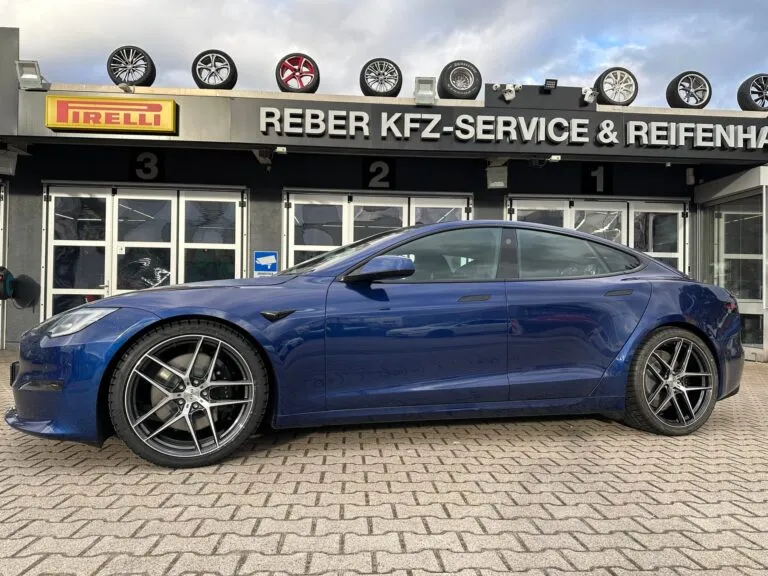
Tesla Model S Plaid - 21" Felgen + Reifen + TÜV
Für das Tesla Model S Plaid gibt es keine Felge mit Allgemeiner Betriebserlaubnis vom Hersteller — jeder Satz muss einzeln beim T…

Tesla Model S Plaid 2023 - Abholung Haag
Zwischen Bestellung am 29. Januar 2021 und Abholung am 21. Dezember 2022 lagen fast zwei Jahre. Die Übergabe im Auslieferungszent…
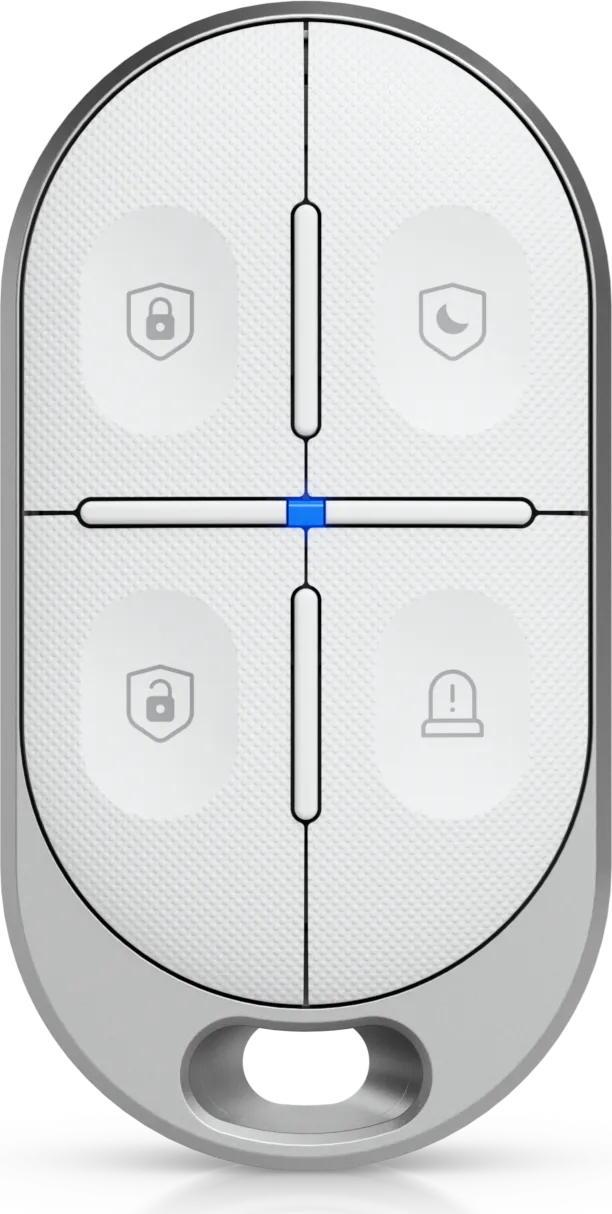
UniFi KeyFob: Alarm und Garage am Schlüsselbund
Der UniFi SuperLink KeyFob ist ein 32 Gramm leichter Schlüsselanhänger für UniFi Protect. Vier Tasten oben schalten die Alarmanla…